Social Icons

Pages

Showing posts with label Tips/Trik. Show all posts

Thursday, December 7, 2017

Cara Aktivasi Windows 7 Menjadi Full Aktif

Bila melakukan instal windows 7 menggunakan bukan windows original atau hasil downloads dari internet berarti windows tersebut bajakan, di katakana bajakan karena windows tersebut Trial 30 hari, setelah 30 hari akan diminta produk key agar windows dapat digunakan lagi dan menjadi full aktif. Bila menggunakan windows original harus beli dan harganya juga lumayan mahal kisaran 1 juta ke atas. Kebanyakan orang mengunakan windows hasil downloads dari internet.

Dan agar windows trial 30 hari menjadi full aktif, untuk mengatasi masalah tersebut dapat dilakukan dengan cara aktivasinya dengan menggunakan Windows 7 Loader. Windows 7 loader dapat di downloads dari internet. Cara Aktivasi Windows 7 Menjadi Full Aktif dengan menggunakan windows 7 loader caranya sangatlah mudah hanya cukup dengan Instal windows 7 loader hanya dengan satu langkah windows 7 sudah dapat digunakan dengan lama, dan caranya sebagai berikut.

Jalankan windows 7 loader, selanjutnya klik Instal, tunggu sampai proses instal selesai, kemudian klik Restart computer/laptop.

Untuk memastikan windows 7 loader bekerja, kemudian cek apakah windows anda sudah Activated (Genuine) atau masih Trial 30 hari, dapat dilakukan dengan cara sebagai berikut untuk cek windows activated.

Klik gambar Computer yang ada di Desktop klik kanan pilih Properties atau buka Windows Explorer kemudian computer klik kanan pilih Properties lihat gambar dibawah ini.

Cara Aktivasi Windows 7 Menjadi Full Aktif

Bila pada Windows Activation, Windows is activated seperti gambar di atas dan ada gambar Genuine berarti windows anda sudah aktif permanen.

Kurang lebihnya seperti di atas Cara Aktivasi Windows 7 Secara Full Aktif. Semoga berguna dan bermanfaat, Terima kasih,…


Downloads : Windows 7 Loader

Password : thopads-ID


Sunday, December 3, 2017

Beberapa Tombol Cara Untuk Masuk BIOS Pada Laptop Atau PC

Beberapa Tombol Cara Untuk Masuk BIOS Pada Laptop Atau PC

Beberapa Tombol Cara Untuk Masuk BIOS Pada Laptop Atau PC : Sedikit ilmu yang saya miliki, akan berbagai pengalaman mengenai judul tersebut. Setiap laptop atau PC berbeda – beda cara untuk masuk ke BIOS atau Boot Menu di karenakan merknya pun berbeda – beda dan banyak sekali merk dan jenis laptop atau PC yang pernah saya jumpai pada saat instal ulang Laptop dan PC.

Bila anda yang ingin melakukan instal ulang laptop atau PC sendiri, pertama harus tahu terlebih dahulu masuk ke BIOS atau Boot Menu laptop atau PC anda. Yang pasti untuk mengatur First Boot laptop atau PC yang akan di instal ulang. Yaitu merubah First Boot HDD menjadi Boot CD/DVD, USB CD/DVD atau USB Flashdisk. Tergantung anda yang akan digunakan  salah satu dari Boot tersebut saat instal ulang laptop atau PC. Berikut ini beberapa tombol yang saya pelajari untuk masuk ke BIOS atau Boot Menu laptop atau PC sesuai dengan merknya.

Beberapa Tombol Cara Untuk Masuk BIOS Pada Laptop Atau PC

ACER
F2 (BIOS Setup)
F12 (Boot Device Options)
ALT + F10 (Acer eRecovery)

ASUS
ESC (Boot Selection Menu)
F9 (Asus Laptop Recovery)

Apple (Model 2006+)
Command + Option + P + R (PRAM and NVRAM Reset)
Command + S (Boot into Single-User Mode)
Command + V (Boot with Verbose Status)
Option (Select Hard Drive Boot Volume)
Option + N (Boot Image from Netboot Server)
Shift (Boot into Safe Mode)
C (Boot from CD Drive)
D (Boot from OS/X Recovery and perform Hardware Test)
N (Boot from Network)

DELL
CTRL + F11 (Dell™ PC Restore by Symantec)
F8 (Repair Your Computer) Dell Factory Image Restore

EI Systems
F10 (System Recovery)

FUJITSU
F2 (BIOS Setup)
F12 (Boot Menu)

Gateway
F2 (BIOS Setup)
F11 atau R (Gateway Recovery)

HP / Compaq Desktops
F9 (Boot Device Options)
F10 (Setup atau HP Recovery)

HP Pavilion / Compaq Laptops

ESC (Startup Menu)
F1 (System Information)
F2 (System Diagnostic)
F9 (Boot Device Options)
F10 (BIOS Setup)
F11 (System Recovery)

IBM ThinkPad
F11 (IBM Product Recovery)

Intel NUC
F2 (System Setup)
F7 (BIOS Update)
F10 (Boot Menu)

Lenovo 
(Lenovo OneKey Rescue System)
F2 (BIOS Setup)

Packard Bell
F11 (Recovery Program)

Samsung
F2 atau DEL (Setup Utility)
F8 atau F10 (Boot Menu)

Sony Vaio
Assist + Power (BIOS)
F10 (VAIO Recovery Wizard)

Toshiba
0 atau Zero (Toshiba Harddrive Recovery Utility)
F2 (Setup Utility)
F8 (Advanced Boot Options Menu)
F12 (Boot Menu)


Kurang lebihnya seperti di atas Beberapa Tombol Cara Untuk Masuk BIOS Pada Laptop Atau PC pengalaman saya yang saya pelajari. Sekiranya bila ada kesalahan saya minta maaf, saran dan kritiknya saya terima dengan senang hati,..
Semoga bermanfaat dan terima kasih,...


Friday, October 6, 2017

Cara Merekam Komputer Dengan VLC Media Player

Cara Merekam Komputer  Dengan VLC Media Player | Ingin membuat video bertema tutorial dan di unggah di chanel youtube, biasanya video ini di buat oleh para blogger yang artikelnya tentang tutorial dan video tersebut di cantumkan di akhir artikel. Dan dalam pembuatan video tentang tutorial ini dapat dilakukan tidak hanya dengan software khusus perekam layar komputer saja. Bila komputer atau laptop anda menggunakan VLC Media player sebagai pemutar video yang biasanya untuk memutar film kesayangan anda, dan ternyata dapat juga untuk merekam segala kegiatan di komputer dan dijadikan sebagai video tutorial.

Dan untuk membuat video tutorial di komputer anda dengan menggunakan VLC Media Player tidak lah begitu sulit, hanya dengan beberapa langkah dengan mengatur menu di VLC Media Player, untuk lebih lanjutnya silahkan simak langkah-langkahnya dibawah ini.

Cara Merekam Komputer  Dengan VLC Media Player

Yang pertama Download dan instal VLC Media Player di komputer atau laptop anda bila yang belum memasang software VLC Media Player.

Download : VLC Media Player

Jalankan program VLC Media Player anda lihat gambar dibawah ini.

Cara Merekam Komputer  Dengan VLC Media Player

Pilih menu Media, kemudian pilih Open Capture Device maka akan tampil tab baru seperti gambar dibawah ini.

Cara Merekam Komputer  Dengan VLC Media Player

Pada tab baru di menu Capture Device, di menu Capture Mode DirctShow ganti dangan Dekstop.

Cara Merekam Komputer  Dengan VLC Media Player

Selanjutnya pada Options point Desired frame rate for the capture dari 1,00 f/s menjadi 10,00 f/s. Kemudian pada tombol Play yang berada dibawah pilih Convert (ALT+O) dan beralih ke tab menu Convert.

Cara Merekam Komputer  Dengan VLC Media Player

Pada menu tab Convert anda dapat menentukan format video yang ingin di buat dan terdapat banyak pilihan format yang akan dipilih.

Cara Merekam Komputer  Dengan VLC Media Player

Kemudian tentukan lokasi penyimpanan file dengan tombol Browsedan beri nama file video tersebut selanjutnya klik Save.

Cara Merekam Komputer  Dengan VLC Media Player

Selanjutnya klik Start untuk memulai merekam komputer video tutorial anda.

Cara Merekam Komputer  Dengan VLC Media Player

Bila anda sudah selesai dan ingin menghentikan rekaman tersebut anda tinggal tekan tombol Stop Playback maka proses merekam akan berhenti dan video sudah tersimpan.

Cara Merekam Komputer  Dengan VLC Media Player

Demikianlah Cara Merekam Komputer Dengan VLC Media Player yang pernah saya terapkan, semoga bermanfaat dan terimakasih,...


Tuesday, August 29, 2017

Cara Menghubungkan Mini Thermal Printer Bluetooth Dengan HP Android

Cara Menghubungkan Mini Thermal Printer Bluetooth Dengan HP Android

Sekarang tidak hanya lewat komputer saja, menggunakan HP Android pun bisa anda lakukan untuk usaha seperti pembayaran Listrik, Token Listrik dan layanan lainnya. Maka dari itu manfaatkanlah yang mempunyai HP Android untuk pemasukan tambahan bukan hanya untuk sosmed dan bergaya saja, sekarang zamannya berbisnis. Karena penyedia layanan pembayaran online dapat dilakukan dengan HP tidak hanya lewat komputer saja meraka juga menyediakan versi HP.

Dengan ini kita dapat membuka sebuah Loket pembayaran di rumah hanya dengan menggunakan HP dan Mini Thermal Printer untuk mencetak struk bukti pembayaran anda. Perlu di garis bawah Mini Thermal Printer yang digunakan juga sudah di lengkapi dengan Bluetooth untuk menghubungkan HP Android dengan Mini Thermal Printer tersebut. Seperti judul artikel ini yang akan dibahas dibawah ini.

Sebenarnya bila membeli sebuah alat seperti Mini Thermal Printer Bluetooth sudah dilengkapi dengan panduan yang lengkap secara detail, tapi terkadang ada yang pilih browsing dari pada membaca buku panduannya atau mungkin tidak ada buku panduannya dikarenakan membeli dari barang second. Dan untuk itu saya akan berbagi sedikit pengalaman saya dengan judul di atas siapa tahu dapat digunakan bagi para pembaca, mari simak dibawah ini.

Sebelum melanjutkan judul di atas Mini Thermal Printer Bluetooth yang saya gunakan adalah Smart Logic dan pastinya juga sudah bergabung dengan penyedia pembayaran online seperti AirPay Loket yang saya gunakan saat ini, untuk tentang AirPay Loket bisa anda kunjungi website di www.airpay.co.id. Lanjut judul di atas, langkah-langkahnya sebagai berikut.

Terlebih dahulu hidupkan Thermal Printer Bluetooth

Kemudian beralih ke HP Android yaitu dengan masuk ke Setelan selanjutnya Aktifkan Bluetooth HP Android maka pada Bluetooth di HP akan mencari perangkat yang tersedia yaitu Bluetooth Thermal Printer tersebut, lihat gambar dibawah ini.

Cara Menghubungkan Mini Thermal Printer Bluetooth Dengan HP Android

Kemudian pasangkan atau sandingkan perangkat Bluetooth HP Android dengan Bluetooth Thermal Printer, biasanya di minta masukan  PIN, isi saja dengan pin standar yaitu 0000 atau 1234, seperti gambar dibawah ini.

Cara Menghubungkan Mini Thermal Printer Bluetooth Dengan HP Android

Bila ke dua Bluetooth tersebut sudah terpasang atau disandingkan maka status Bluetooth dari perangkat yang tersedia menjadi perangkat dipasangkan atau disandingkan, contoh gambar dibawah ini.

Cara Menghubungkan Mini Thermal Printer Bluetooth Dengan HP Android

Dan sekarang anda sudah dapat melakukan cetak struk bukti hasil pembayaran yang anda lakukan.

Cara Menghubungkan Mini Thermal Printer Bluetooth Dengan HP Android

Keterangan:
Pada dasarnya untuk Cara Menghubungkan Mini Thermal Printer Bluetooth Dengan Android adalah pada perangkat bluetoothnya bila ke dua bluetooth sudah terhubung dan terpasang secara otomatis sudah dapat digunakan.

Kurang lebihnya seperti di atas yang saya lakukan untuk Cara Menghubungkan Mini Thermal Printer Bluetooth Dengan HP Android. Semoga bermanfaat pengalaman saya pada artikel yang saya tulis ini untuk para pembaca, bila ada kesalahan mohon maaf dan terima kasih,..


Tuesday, August 8, 2017

Cara Menghubungkan Koneksi Internet Android Dengan PC

Dulu sebelum keluar HP sejenis Smartphone atau HP Android, bila ingin online di komputer harus mempunyai namanya modem atau memasang jaringan internet seperti Speedy. Dan saat ini untuk bisa online di komputer dapat di lakukan hanya dengan menggunakan HP dengan cara Tethering (Penambatan) jaringan HP yang di hubungkan ke komputer. Untuk menghubungkan internet HP android dengan komputer atau HP android di jadikan sebagai modem komputer dengan cara Via Bluetooth atau USB.

Dan saya akan berbagai sedikit pengalaman tersebut yang pernah saya lakukan, yang sebelumnya saya menggunakan modem sebagai koneksi internet dan sekarang dengan menggunakan smartphone atau HP Android untuk online di komputer. Menurut saya cara seperti judul di atas praktis dan menghemat biaya karena hanya cukup dengan membeli paket internet smartphone atau HP Android bisa online via HP dan komputer.

Cara Menghubungkan Koneksi Internet Android Dengan PC
Pertama hubungkan terlebih dahulu smartphone atau HP Android dengan komputer dengan USB atau Bluetooth. Saran saya lebih efektif dengan cara Penambatan USB karena langkahnya tidak ribet dan koneksinya pun lebih lancar di banding dengan Penambatan Bluetooth. Maka dari itu judul di atas saya gunakan cara Penambatan USB.

https://thopads.blogspot.com/2017/08/cara-menghubungkan-koneksi-internet.html

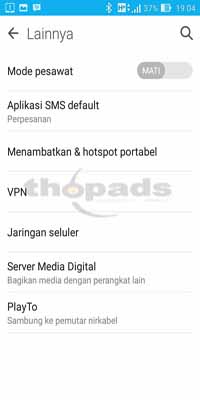
Selanjutnya buka setelan di smartphone atau HP Android pada Jaringan & Nirkabel pilih Lainnya

https://thopads.blogspot.com/2017/08/cara-menghubungkan-koneksi-internet.html

Pada tab Lainnya pilih Menambatkan & Hotspot Portable

https://thopads.blogspot.com/2017/08/cara-menghubungkan-koneksi-internet.html

Terdapat beberapa pilih cara untuk penambatan yang dapat di pilih seperti Penambatan USB, Hotspot Wi-fi Portable dan Penambatan Bluetooth. Pilih Penambatan USB dan Aktifkan pada Penambatan USB dengan Catatan smartphone atau HP android sudah terhubung dengan kabel USB di komputer.

https://thopads.blogspot.com/2017/08/cara-menghubungkan-koneksi-internet.html
Tunggu sebentar komputer dalam proses Indentifying Network sampai status internet access.

https://thopads.blogspot.com/2017/08/cara-menghubungkan-koneksi-internet.html

Bila muncul Tab baru Set Network Location pilih yang no 3 yaitu Public Network.

https://thopads.blogspot.com/2017/08/cara-menghubungkan-koneksi-internet.html

Dan sekarang komputer sudah terhubung  dengan internet, Penambatan USB sukses dan siap di gunakan untuk online di komputer.


Friday, May 12, 2017

Cara Instal Anti Virus SMADAV Menjadi PRO

Untuk instal anti virus SMADAV yang di buat oleh anak bangsa agar bisa menjadi PRO, dan saya akan berbagi caranya secara gratis. Bila anda menginstal anti virus SMADAV secara PRO, maka anti virus tersebeut akan bekerja secara penuh dan terdapat anti virus USB dan tambahan proteksi untuk komputer anda.

Untuk menjadikan PRO anda tidak perlu mengeluarkan uang untuk membelinya cukup dengan menggunakan Keygen SMADAV yang dapat anda dapatkan dengan mendownloadsnya secara gratis. Dan saya akan berbagi tips dan triknya Cara Instal Anti Virus SMADAV Menjadi PRO, langkah –langkahnya sebagai berikut:

Cara Instal Anti Virus SMADAV Menjadi PRO
  • Pertama instal terlebih dahulu anti virus SMADAV yang sudah anda downloads
  • Selanjutnya jalankan programnya, pada anti virus SMADAV anda buka menu settings
  • Pada menu settings di menu General Settings adalah Registrasi SMADAV PRO yang belum ke Registrasi. Untuk membuat SMADAV PRO maka harus registrasi dengan mengisi kolom yang sudah di sediakan yaitu kolom Nama dan Key. Untuk mengisi kolom tersebut mari kita lanjutkan ke langkah yang kedua.
  • Kedua Jalankan Keygen Smadav yang telah anda downloads
    • Buat nama sesuai dengan kenginan ( Buatlah yang seaneh mungkin agar tidak ada yang menyamai )
    • Pilih jenis License(Type : Personal, Warnet, dan Perusahaan ) Pilih sesuai dengan pemakaian, Saya gunakan personal untuk contoh saja.
    • Kemudian klik Gnerate, maka pada keygen Nama yang sudah nda buat, Type jenis licensi, dan Serialnya  (Jangan tutup dulu keygen SMADAV karena belum selesai)

  • Proses selanjutnya beralih ke anti virus SMADAV untuk registrasi menjadi PRO yaitu
    • Isikan kolom Nama pada registrasi dengan nama yang anda buat pada keygen
    • Dan isi kolom Key dengan serial sesuai yang ada pada Keygen tersebut
    • Kemudian Kilk tombol REGISTER

  • Selanjutnya akan muncul pemberitahuan klik OK saja dan Selesai, anti virus SMADAV anda sekarang sudah menjadi PRO. Sekian dan Semoga bermanfaat, dan Terimakasih,..


    Downloads :


    Cara Instal Deep Freze Never Expires

    Cara Instal Deep Freze Never Expires

    Saya akan berbagi sedikit pengalaman tentang cara instal deep freze secara full, karena saya sering menjumpai komputer dengan yang di instal deep freze tapi tidak berfungsi sebagai mana fungsinya, karena mungkin sebagian tidak tahu kalau deep freze mempunyai masa expired, dan komputer yang sering banyak saya jumpai tersebut adalah komputer-komputer yang terdapat pada warnet. Padahal untuk warnet penting  karena komputernya selalu online, komputer online itu menurut saya sangatlah rawan terutama dengan virus.

    Sedangkan Deep Freze adalah software utuk proteksi komputer agar aman dari virus dan komputer anda akan awet pada software terutama pada windows, bila komputer awet dengan programnya maka tidak akan sering mengundang teknisi untuk memperbaiki komputer pada programnya untuk instal ulang dan mengurangi pengeluaran untuk membayar teknisi.

    Untuk yang belum mengetahui cara instal deep freze yang benar dan secara full, silahkan ikuti langkah-langkah pengalaman di artikel yang saya tulis dengan judul Cara Instal Deep Freze Never Expires sebagai berikut:

    Cara Instal Deep Freeze Never Expires
    • Sebelum memulai Extract file software Deep Freze yang sudah anda downloads
    • Selanjutnya jalankan Program Deepfreeze kemudian klik Next
    • Pilih I accept the terms in the license Agreement kemudian klik Next
    • Selanjutnya copy dan pastekan License key pada kolom Licensi Key dan centang Use evaluation

    Cara Instal Deep Freze Never Expires
    • Pilih C: ( Computer ) yang dicentang, menurut saya C: ( Computer ) saja sudah cukup agar kita nanti kalau mau menyimpan data kita tidak repot untuk buka Deep Freeze,  kecuali kalau instal software baru Deep Freeze harus dibuka, karena C: ( Computer ) masih diprotect jadi percuma instal software barunya setelah komputer direstar software yang baru di instal akan hilang lagi.

    Cara Instal Deep Freze Never Expires

    NB :
    Jika kita ingin pasang software baru buka Deep Freeze terlebih dahulu dan jangan lupa lagi untuk menutupnya kembali agar komputer ke Protect lagi.
    • Klik Instal kemudian komputer akan restar otomatis tunggu sebentar sampai menyala kembali
    • Buka Deep Freeze ( Klik Shift + Mouse 2 x ), pilih dan centang Boot Thawed yang no. 3 ( Deep Freeze terbuka ) klik applay and Reboot dan muncul pemberitahuan klik OK sampai komputer Restar kembali.

    Cara Instal Deep Freze Never Expires

    • Lihat gambar Beruang dibawah pojok kanan dekat jam kalau gambar tersebut ada X ( tanda silang )  maka posisi Deep Freeze terbuka

    Keterangan :
    Jika ganbar beruang tidak ada X ( tanda silang )  maka posisi Deep Freeze tertutup ( Protect ), X ( tanda silang ) tanda untuk membedakan posisi Deep Freeze terbuka atau tertutup. langkah yang terakhir Masukan License Key supaya Deep Freeze Menjadi Full tidak Trial

    Caranya sebagai berikut:
    • Buka Deep Freeze ( Klik Shift + Mouse 2 x )
    • Copy Serialnya pastekan dikolom License Key klik Update License, maka keterangan License Key Type menjadi Full ( Licensed ) bukan None (30-Day-Trial ) lagi dan Expiry Date menjadi Never Expires bukan Friday, May 1,2015 ( Masa Expiry ), Kemudian Pilih Boot Frozen ( Deep Freeze tertup ) klik Apply and Reboot, Komputer restar kembali.

    Cara Instal Deep Freze Never Expires

    NB :
    Deep Freeze yang baru Password masih kosong, Jika ingin dipasang klik Password, Buat Password sesuai dengan keinginan dan yang mudah di ingat pada menu tab password.
    • Selesai, Sekarang komputer anda terproteksi oleh Deep Freeze

    Downloads :
    Feronic Deep Freze


      Tuesday, January 10, 2017

      Cara Aktivasi Windows Dan Office Dengan Microsoft ToolKit (MTK)

      Cara Aktivasi Windows Dan Office Dengan Microsoft ToolKit (MTK)

      Bila anda menggunakan produk-produk  dari microsoft seperti windows dan office agar installasi tersebut menjadi full secara permanen, maka anda harus melakukan aktivasi. Cara aktivasinya menggunakan sebuah program activator, yang bisa anda dapatkan dengan downloads di internet, karena banyak yang berbagi melalui Blog/web saat ini. Dan yang sering di gunakan saat ini  activator Microsoft ToolKit.

      Mungkin ada yang masih binggung untuk menggunakan activator Microsoft ToolKit tersebut. Untuk itu saya akan berbagi pengalaman saya Cara Aktiivasi Windows Dan Office Dengan Microsoft ToolKit. Bila ada yang menggunakan activator Microsoft ToolKit dan bingung untuk menggunakannya, silahkan simak langkah-langkahnya sebagai berikut, Semoga dapat membantu.

      Downloads : Microsoft ToolKit (MTK)

      Aktivasi Pada Windows

      • Setelah anda mendownloads Microsoft ToolKit kemudian Extract file nya dan jalankan program. Bila anda ingin aktivasi Windows pilih logo Windows, lihat  gambar di bawah ini. Lihat gambar dibawah ini.


      • Dan akan muncul menu aktivasi microsof ToolKit untuk windows, lihat gambar dibawah ini.


      • Kemudian anda buka tab Activation, pada Tool menu Activator pilih Auto KMS dan klik Install, kemudian pada Activation klik Active dan akan Processing, lihat gambar di bawah ini. 


      • Selanjutnya ke tab Product Keys, pada menu product Keys anda bisa pilih Product yang akan di aktivasi dan Edition, kemudian pada Key Function klik Install, lihat gambar di bawah ini.


      • Selesai, kemudian anda check apakah windows anda sudah active secara Full. Bila Windows Is Actived Aktivasi sudah sukses.


      Aktivasi Pada Office

      • Untuk aktivasi pada Office langkahnya kurang lebih seperti Aktivasi Pada Windows. Yang beda Cuma pada menu Product Keys nya. Lihat gambar di bawah ini.


      • Untuk Microsoft ToolKit  ini untuk aktivasi Office 2010, 2013, dan 2016, Tapi anda juga bisa Uninstall Office juga dengan menggunakan Microsoft ToolKit dari Office 2003 sampai 2016.

      Kurang lebihnya seperti diatas Cara Aktivasi Windows Dan Office Dengan Mircrosof ToolKit pengalaman yang saya bagikan, semoga bermanfaat dan terima kasih.


      Saturday, December 17, 2016

      Cara Membuat Daftar Isi Laporan Karya Tulis Di MS Office Word 2007

      Saya akan berbagi sedikit pengalaman saya Cara Membuat Daftar Isi Laporan Karya Tulis Di Microsoft Word. Daftar Isi adalah daftar isi dari sebuah laporan karya tulis atau buku, gunanya agar pembaca mudah mencari setiap judul dalam sebuah karya tulis tersebut karena terdapat Page Number/Nomor Halaman setiap judul yang ada pada Daftar Isi. Maka dari itu daftar isi termasuk penting dalam pembuatan karya tulis atau buku.
      Dan menurut pengalaman saya pembuatan daftar isi ini dalah langkah terakhir dalam pembuatan karya tulis atau buku. Karena anda waktu memberi No. setiap judul yang ada pada daftar isi tinggal menyamakan dengan No. perhalaman judul dari isi daftar isi tersebut.

      Cara Membuat Daftar Isi Laporan Karya Tulis Di Microsoft Word. Untuk membuat Daftar Isi tersebut langkah-langkahnya sebagai berikut.
        • Pertama ketik terlebih dahulu judul Daftar Isi dan isinya yang akan dibuat sebagai contoh gambar dibawah ini.

        Cara Membuat Daftar Isi Laporan Karya Tulis Di Microsoft Word


        • Selanjutnya Mark/block isi dari daftar isi tersebut kecuali judulnya, kemudian masuk ke menu Paragraph. Lihat gambar dibawah ini.

        Cara Membuat Daftar Isi Laporan Karya Tulis Di Microsoft Word


        • Kemudian akan mucul tab baru yaitu menu Paragraph. Seperti gambar dibawah ini.

        Cara Membuat Daftar Isi Laporan Karya Tulis Di Microsoft Word


        • Kemudian klik tombol menu Tabs maka akan ganti menjadi menu Tabs. Di menu Tabs kemudian atur ukuran Tab Stop Position,  untuk ukuran terserah anda akan dibuat berapa yang penting di sesuaikan agar telihat rapi, jangan lupa kilk tombol Set, sebagai contoh gambar dibawah ini

        Cara Membuat Daftar Isi Laporan Karya Tulis Di Microsoft Word


        • Kemudian buat lagi ukuran Tab Stop Position langkahnya seperti di atas, dengan ukuran berbeda tidak sama seperti di atas, kalau di atas dengan ukuran 14,2 cm maka buat dengan ukuran 14 cm lebih kecil dari gambar di atas dan di Alignment pilih yang Right dan di Leader pilih No. 2, kemudian klik tombol Set dan klik OK. Contoh gambar di bawah ini.

        Cara Membuat Daftar Isi Laporan Karya Tulis Di Microsoft Word


        • Setelah langkah di atas selesai, langkah selanjutnya untuk menerapkannya yaitu memberi titik-titik dan No. daftar isi tersebut. Sebagai contoh pertama yang akan diberi titik-titik dan No. pada HALAMAN JUDUL, untuk memberi titik-titik tekan tombol TAB pada keyboard maka akan muncul secara otomatis titik-titik tersebut dan untuk memberi No. tekan tombol TAB lagi untuk memberi No. nya. Contoh gambar dibawah ini.

        Cara Membuat Daftar Isi Laporan Karya Tulis Di Microsoft Word


        • Untuk melanjutkan membuat daftar isi, lakukan langkah seperti gambar di atas seterusnya sampai daftar isi selesai, hasilnya kurang lebih seperti contoh gambar dibawah ini.

        Cara Membuat Daftar Isi Laporan Karya Tulis Di Microsoft Word

        Kurang lebih seperti di atas pengalaman saya Cara Membuat Daftar Isi Laporan Karya Tulis Di Microsoft Word. Semoga berguna dan bermanfaat untuk pembuatan sebuah karya tulis atau buku anda. Terima Kasih,...


        Monday, October 24, 2016

        Cara Dan Langkah Membuat Presentasi Dengan MS Office PowerPoint 2007

        Presentasi sering di gunakan biasanya untuk menyampaikan sebuah laporan di pertemuan di kantor, Seminar  atau di sekolahan. Saya akan berbagi sedikit ilmu pengalaman saya Cara Dan Langkah Membuat Presentasi Dengan MS Office 2007. Sangat menyenangkan membuat presentasi dan tidak begitu sulit. Kita bisa membuat Animation serta menambahkan Video dan Audio di dalam presentasi. Awal saya belajar membuat presentasi tentang pertanian dari ketua PPL yang pertama saya mengetikan laporannya dan sekalian presentasinya.

        Awalnya saya bingung karena saya tidak pernah membuat presentasi atau menggunakan PowerPoint. Yang pertama saya lakukan adalah pahami dulu menu dan keguna-annya Microsoft PowerPoint 2007 dan saya membuat presentasi sebagai contoh blog saya sendiri seperti dibawah:

        Cara Dan Langkah Membuat Presentasi Dengan MS Office 2007

        • Pertama pastinya jalankan terlebih dahulu Microsoft Powerpoint 2007, Berhubung yang saya gunakan adalah Microsoft PowerPoint 2007
        • Microsoft PowerPoint sudah terbuka, Mulai dengan memilih Theme dengan di menu Design, sebagai contoh saya pilih Theme Equity. Anda juga bisa menyesuaikan sesuai selera dengan mengatur Color, Fonts, Effects, Backgorund Styles.

        Cara Dan Langkah Membuat Presentasi Dengan MS Office PowerPoint 2007

        • Kemudian pada kolom Cick to add title dan Click to add subtitle buat Judul dan Deskripsinya atau keterangan yang lain sesuai presentasi yang sedang anda akan buat. Sebagai contoh blog saya seperti gambar dibawah ini:

        Cara Dan Langkah Membuat Presentasi Dengan MS Office PowerPoint 2007

        • Untuk menambahkan Slide, di menu Home dan klik New Slide, ada beberapa pilihan, pilih sesuai dengan presentasi yang anda perlukan. Pada Presentasi ini saya pilih Title and Content untuk Slide selanjutnya.

        Cara Dan Langkah Membuat Presentasi Dengan MS Office PowerPoint 2007

        • Untuk menambahkan segala keperluan Presentasi anda ada di menu Insert, banyak pilihannya dapat anda gunakan sesuai kebutuhan presentasi yang akan anda buat.
        • Agar Presentasi menarik anda tambahkan Effect Animation pada Presentasi anda di menu Animation. Pilih Transition yang akan anda gunakan, banyak pilihannya, sesuaikan dengan selera anda agar perpindahan antara Slide satu dengan yang lain menarik, 

        Cara Dan Langkah Membuat Presentasi Dengan MS Office PowerPoint 2007

        • Anda juga dapat menambahkan suara di Transition Sound, mengatur kecepatan di Transition Speed, Applay To All bila ingin menggunakan Trasition ke semua Slide dan Advance Slide mengatur perubahan Slide dengan Check List On Mouse Click untuk perubahan dengan menggunakan mouse atau Check List Automatically After untuk perubahan secara otomatis anda juga dapat mengatur waktu pindah antara Slide satu ke Slide selanjutnya
        • Dan untuk Animation pada Text, Gambar atau yang lainnya di menu Animation kilk Custom Animation kemudian klik Text, Gambar atau yang lain kemudian klik Add Effect pada tab Custom Animation, Pilih Effect dengan selera anda dan anda dapat Modify Effect di  Start, Direction dan Speed sesuai dengan selera anda. Dan untuk melihat hasil Presentasi dengan Full Screen dengan klik Slide Show

        Cara Dan Langkah Membuat Presentasi Dengan MS Office PowerPoint 2007

          • Bila Presentasi sudah selesai langkah terakhir simpan pressentasi anda dengan klik logo Microsoft Office klik Save As dan pilih sebagai PowerPoint_Show untuk menyimpan presentasi dalam bentuk Slide Show. Tapi SARAN saya anda sebelum menyimpan sebagai PowerPoint_Show terlebih dahulu anda simpan sebagai PowerPoint Presentasi karena dapat di edit lagi presentasi anda bila ada yang kurang dengan presentasi anda, sedangkan Penyimpanan sebagai PowerPoint_Show tidak dapat di edit lagi, bila terdapat kekurang dalam Presentasi anda, anda harus membuat dari awal lagi.

          Cara Dan Langkah Membuat Presentasi Dengan MS Office PowerPoint 2007

          Kurang lebihnya seperti itu penggalaman saya dalam Cara Dan Langkah Membuat Presentasi Dengan Microsoft Office PowerPoint 2007. Semoga bermanfaat dan dapat di jadikan sebagai Preferensi. Sekian dan Terimakasih.


          Friday, September 30, 2016

          Cara Instal Billing Explorer DeskPro8 Xp, Vista7


          Cara Instal Billing Explorer DeskPro8 Xp, Vista7

          Sebelum instal Billing Explorer DeskPro8, Download terlebih dahulu software Biling Explorer DeskPro8. Gunakanlah Billing Explorer DeskPro 8 karena sudah suport dengan windows vista, windows 7, dan windows XP.


          Cara instal Billing Explorer DeskPro8 Server

          • Jalankan program SETUP Billing Explorer
          • Kemudian akan keluar menu tab setup klik  OK , Klik tombol gambar KOMPUTER, Klik pilih IGNORE kemudian klik YES tunggu proses sampai SETUP COMPLETE SUCCESSFULLY selesai klik OK.

            Kemudian Lanjut REGISTRASI Billing Explorer DeskPro8 Server caranya sebagai berikut :

            • Buka program Billing Explorer DeskPro8 yang terinstal tadi.
            • Klik menu Help, Registrasi ( F9 ), Password 008.
            • Isikan Data Warnet kemudian klik Continue dan klik Yes, Lihat gambar dibawah ini.

            Cara Instal Billing Explorer DeskPro8 Xp, Vista7


            • Jalankan Program Key Generator, Copy serial number kemudian Paste di kolom Serial Number di Key Generator klik Generate, Kemudian akan mucul nomor – nomor registrasi kemudian Copy dan paste di kolom Registrasi dari Key Generator tadi klik tombol REGISTRASI, klik Yes kemudian OK. Lihat Gambar seperti dibawah ini langkahnya.

            Cara Instal Billing Explorer DeskPro8 Xp, Vista7


            • Dan tutup dan buka kembali  program Billing Explorer DeskPro8 kemudian Test Registrasi ( Di menu Help ) jika muncul pemberitahuan “ Kode Registrasi Sudah Benar... “ Berarti sukses.

              Cara Instal Billing Client DeskPro8
              Setelah Billing Server selesai di instal kita lanjut dengan instal Billing Client DeskPro8, Langkah awalnya kurang lebih seperti diatas. Berikutnya meghubungkan antara Server dengan Client agar terhubung dan billing berjalan.

              • Buka Program Client008
              • Kemudian akan muncul kotak yang berisikan IP Address, Ganti IP Address tersebut dengan dengan IP Address komputer Server yang sudah di seting, jangan sampai sama dengan komputer Client dan Nomor Client.
              • Save dan di Auto start-up, Agar Billing Explorer Client langsung berjalan di komputer Client saat di hidupkan.

              NB :
              Sebelum instal Billing Explorer Server maupun Client  seting terlebih dahulu IP addressnya dan jangan sampai sama antara komputer server dengan client lainnya, Contoh : komputer server IP address 192.168.1.1 dan client 192.168.1.2 dan sterusnya, Agar lebih mudah di buat seri saja. Agar tidak saling tabrakan, karena bisa tidak terhubung  ke koneksi bila salah satu komputer yang sama IP Address nya saat komputer hidup bersamaan.

              Kurang lebihnya seperti diatas Tutorial Instal Billing Explorer DeskPro8, Dan untuk settingan selanjutnya tinggal sesuaikan dengan kebutuhan.


              Downloads :
              Billing Explorer DeskPro 8

              Password : thopads-ID