Social Icons

Pages

Showing posts with label Tutorial. Show all posts

Sunday, December 17, 2017

Cara Instal Microsoft Office 2007 Enterprise Dengan Serial Number

Microsoft Office 2007 Enterprise meski Office lama tapi masih ada yang menggunakannya sampai saat ini walaupun sudah muncul dengan Office baru seperti Office 2010, Office 2013, Office 2016 dan mungkin akan keluar Office lebih baru lagi mengikuti kebutuhan dan kemajuan teknologi. Kenapa masih banyak yang menggunakan Office 2007? Mungkin dengan alasan dengan ukuran yang kecil, ringan digunakan, fiturnya juga sudah cukup yang dibutuhkan dan mungkin juga sudah terbiasa dengan menggunakan Office 2007 tidak ingin mengganti dengan Office terbaru dan mudah digunakan, mungkin juga ada yang koleksi bila sewaktu-waktu ingin menggunakanya.

Cara Instal Microsoft Office 2007 Enterprise Dengan Serial Number


Bila ada yang ingin masih menggunakan dan sudah terlanjur di uninstal dari komputer dan ingin memasangnya kembali di komputer. Untuk Microsoft Office 2007 Enterprise dapat di downloads link dibawah dan untuk instalnya simak langkah-langkahnya dibwah ini.


Cara Instal Microsoft Office 2007 Enterprise Dengan Serial Number


Jalankan Setup.exe microsoft office 2007 enterprise, tunggu sebentar untuk memulai proses instalasi, kemudian masukan serial number dan klik Continue

Cara Instal Microsoft Office 2007 Enterprise Dengan Serial Number

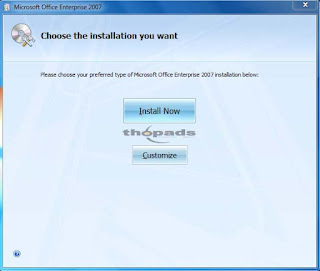
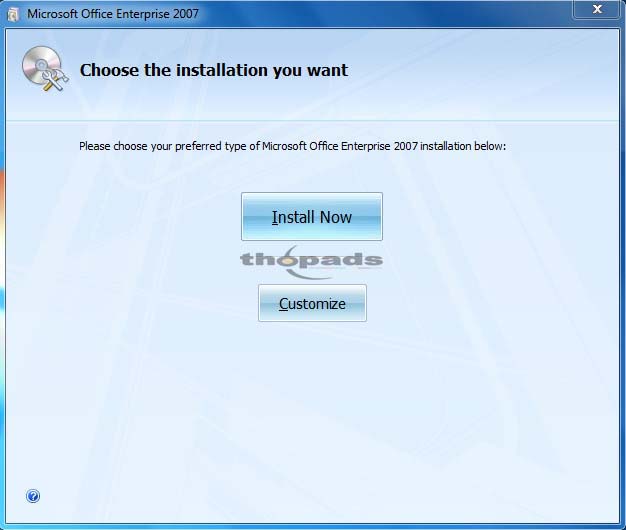
Kemudian klik tombol Instal Now

Cara Instal Microsoft Office 2007 Enterprise Dengan Serial Number

Selanjutnya proses instalasi berjalan, tunggu sampai proses selesai

Cara Instal Microsoft Office 2007 Enterprise Dengan Serial Number

Bila sudah selesai klik tombol Close dan selesai

Cara Instal Microsoft Office 2007 Enterprise Dengan Serial Number

Maka microsoft office 2007 enterprise berhasil di instal di komputer dan sudah dapat digunakan untuk menyelesaiakan tugas atau kerjaan

Semoga bermanfaat, sekian dan terimakasih,..
Thursday, November 23, 2017

Cara Menerapkan Vinyl Pada NFS Underground

Cara Menerapkan Vinyl Pada NFS Underground

Cara Menerapkan Vinyl Pada NFS Underground | Bila anda donwloads sebuah game dengan file RIP, biasanya ada beberapa file yang kurang atau belum lengkap misalnya Need For Speed Undergorund 2, yang saya bagikan di blog ini, memang file RIP berukuran kecil dan ringan sangat cocok untuk pc dengan spek standar. Tapi dengan itu ada kekurangannya file yang tidak lengkap seperti Vinyl pada Need For Speed Underground. Vinyl adalah sebuah gambar yang dapat di pasang atau di tempelkan di mobil sebagai accessories dan setiap mobil dengan Vinyl yang berbeda. Berikut ini daftar Vinyl yang ada di Need For Speed Underground di setiap mobil.


    240SX 
    350Z 
    3000GT
    A3
    CELICA
    CIVIC
    COROLLA
    ECLIPSE
    ESCALADE
    FOCUS
    G35
    GOLF
    GTO
    HUMMER
    IMPREZA
    IMPREZAWRX
    IS300
    LANCER
    LANCER EVO8
    MIATA
    MUSTANG GT
    NAVIGATOR
    PEUGOT
    RSX
    RX7
    RX8
    S2000
    SENTRA
    SKYLINE
    SUPRA
    TIBURON
    TT


Jangan kwatir dan kecil hati untuk pencinta game Need For Speed semua ada solusinya untuk mengatasi Vinyl Need For Speed Undergorund yang tidak muncul. Dapat dilakukan dengan secara manual. Silahkan simak langkah-langkahnya dibawah ini.


  • Yang pertama downloads terlebih dahulu file Vinyl, silahkan link downloads dibawah
  • File berupa winrar, Extract terlebih dahulu file vinyl yang sudah didownloads  : sebaga contoh vinyl RX7
  • Selanjutnya copy file vinyl yang sudah di extract kemudian cari folder Cars dan pastekan di folder RX7 di folder game Need For Speed.

Cara Menerapkan Vinyl Pada NFS Underground


    • Kemudian lihat hasilnya dengan buka game Need For Speed  pilih mobil dan coba pasangkan vinyl pada mobil yang sudah dimasukan file vinyl tersebut.
    • Bila berhasil silahkan teruskan menerapkan vinyl di setiap mobil-mobil Need For Speed seperti langkah di atas dan semoga sukses.


    Downloads :
    Vinyl Need For Speed Underground

    Password : thopads-ID


    Friday, October 6, 2017

    Cara Merekam Komputer Dengan VLC Media Player

    Cara Merekam Komputer  Dengan VLC Media Player | Ingin membuat video bertema tutorial dan di unggah di chanel youtube, biasanya video ini di buat oleh para blogger yang artikelnya tentang tutorial dan video tersebut di cantumkan di akhir artikel. Dan dalam pembuatan video tentang tutorial ini dapat dilakukan tidak hanya dengan software khusus perekam layar komputer saja. Bila komputer atau laptop anda menggunakan VLC Media player sebagai pemutar video yang biasanya untuk memutar film kesayangan anda, dan ternyata dapat juga untuk merekam segala kegiatan di komputer dan dijadikan sebagai video tutorial.

    Dan untuk membuat video tutorial di komputer anda dengan menggunakan VLC Media Player tidak lah begitu sulit, hanya dengan beberapa langkah dengan mengatur menu di VLC Media Player, untuk lebih lanjutnya silahkan simak langkah-langkahnya dibawah ini.

    Cara Merekam Komputer  Dengan VLC Media Player

    Yang pertama Download dan instal VLC Media Player di komputer atau laptop anda bila yang belum memasang software VLC Media Player.

    Download : VLC Media Player

    Jalankan program VLC Media Player anda lihat gambar dibawah ini.

    Cara Merekam Komputer  Dengan VLC Media Player

    Pilih menu Media, kemudian pilih Open Capture Device maka akan tampil tab baru seperti gambar dibawah ini.

    Cara Merekam Komputer  Dengan VLC Media Player

    Pada tab baru di menu Capture Device, di menu Capture Mode DirctShow ganti dangan Dekstop.

    Cara Merekam Komputer  Dengan VLC Media Player

    Selanjutnya pada Options point Desired frame rate for the capture dari 1,00 f/s menjadi 10,00 f/s. Kemudian pada tombol Play yang berada dibawah pilih Convert (ALT+O) dan beralih ke tab menu Convert.

    Cara Merekam Komputer  Dengan VLC Media Player

    Pada menu tab Convert anda dapat menentukan format video yang ingin di buat dan terdapat banyak pilihan format yang akan dipilih.

    Cara Merekam Komputer  Dengan VLC Media Player

    Kemudian tentukan lokasi penyimpanan file dengan tombol Browsedan beri nama file video tersebut selanjutnya klik Save.

    Cara Merekam Komputer  Dengan VLC Media Player

    Selanjutnya klik Start untuk memulai merekam komputer video tutorial anda.

    Cara Merekam Komputer  Dengan VLC Media Player

    Bila anda sudah selesai dan ingin menghentikan rekaman tersebut anda tinggal tekan tombol Stop Playback maka proses merekam akan berhenti dan video sudah tersimpan.

    Cara Merekam Komputer  Dengan VLC Media Player

    Demikianlah Cara Merekam Komputer Dengan VLC Media Player yang pernah saya terapkan, semoga bermanfaat dan terimakasih,...


    Tuesday, September 12, 2017

    Cara Cetak Foto Dengan Ukuran 2x3, 3x4 Dan 4x6 Dengan Printer Canon

    Sebelumnya saya pernah membagikan postingan dengan judul Cara Cetak Foto Ukuran 10R Di Photoshop Dengan Printer Canon dan kali ini saya akan berbagi sedikit pengalaman yang saya miliki masih tentang cetak foto, dan sekarang saya akan berbagi Cara Cetak Foto Dengan Ukuran 2x3, 3x4 dan 4x6 Dengan Printer Canon. Ukuran foto tersebut di buat dengan ukuran untuk pas foto .

    Maka dari itu bila ingin cetak foto dengan ukuran judul di atas, terlebih dahulu membuat pas foto yang biasanya dan umumnya pas foto dengan background warna merah dan biru. Bila anda membuatnya di studio foto disana sudah menyediakan background warna tersebut tidak perlu lagi edit untuk mengganti background warna dan lainnya, anda tinggal tunggu langsung jadi. Bila anda memiliki sebuah printer dan komputer/laptop dan ingin membuat sendiri dirumah maka anda harus edit atau mengganti background dengan warna merah atau biru apa lagi fotonya menggunakan kamera HP dengan background sebuah tembok berwarna putih, Kecuali di rumah anda memiliki background seperti studio foto tersebut.

    Baca juga : Cara Mengganti Background Ukuran Pas Foto Dengan Photoshop

    Cukup sekian sambuatan pendek dari saya dan mari di lanjut ke proses judul di atas. Bila sudah siap foto pas foto yang anda buat dengan photoshop atau yang lainnya, maka tinggal untuk mencetak foto tersebut dengan ukuran yang diinginkan seperti 2x3, 3x4 atau 4x6. Untuk mencetak ukuran pas foto tidak begitu sulit yang terpenting tahu ukuran-ukuran setiap foto, langkah-langkahnya sebagai berikut.

    Baca juga : Ukuran Cetak Foto Dengan Photoshop

    Pertama tentukan ukuran foto pas foto yang akan di cetak sebagai contoh dengan ukuran 4x6, ukuran 4x6 dalam centimeter adalah 3,8x5,6 cm. Saya gunakan dengan program Photoshop CS3 dan Printer Canon, untuk membuat ukuran foto 4x6, 3x4 dan 2x3 dengan photoshop di menu Image > Image Size (Alt+Ctrl+I) pada tab Image Size tentukan ukuran Width : 3,8 cm dan Height : 5,6 cm dan Resolution : 300 kemudian klik OK, seperti gambar dibawah ini.

    Cara Cetak Foto Dengan Ukuran 2x3, 3x4 Dan 4x6 Dengan Printer Canon

    Selanjutnya buat background baru dengan tekan tombol Ctrl+N kemudian Preset ganti dengan Photo dan Size nya pilih Portrait, 8x10, lihat gambar dibawah ini.

    Cara Cetak Foto Dengan Ukuran 2x3, 3x4 Dan 4x6 Dengan Printer Canon

    Kemudian Drag foto ke background yang anda buat tadi dengan menekan mouse kiri dan tahan selanjutnya geser dan letakan pada background yang baru, bila ingin cetak lebih dari satu tekan tombol Ctrl+J untuk memperbanyak foto, hasilnya seperti gambar dibawah ini.

    Cara Cetak Foto Dengan Ukuran 2x3, 3x4 Dan 4x6 Dengan Printer Canon

    Tekan tombol Ctrl+P untuk Print, pada tab print  pada position Center Image, Top dan Left kosongkan saja, kemudian klik tombol Print..., selanjutnya akan keluar tab Print lagi, kemudian klik Preferences , pada tab Preferences untuk mengatur kertas yang akan di gunakan berhubung kertas yang saya gunaka type Glossy maka pada Media Type saya pilih Glossy Photo Paper dan centang Preview Before Printing untuk melihat hasilnya, kemudian klik OK dan Print.

    Cara Cetak Foto Dengan Ukuran 2x3, 3x4 Dan 4x6 Dengan Printer Canon

    Cara Cetak Foto Dengan Ukuran 2x3, 3x4 Dan 4x6 Dengan Printer Canon

    Bila sudah mantap dengan hasilnya seperti gambar dibawah ini dan klik Start Printing. Dan tunggu beberapa saat Printer bekerja mencetak hasil foto anda.

    Cara Cetak Foto Dengan Ukuran 2x3, 3x4 Dan 4x6 Dengan Printer Canon

    Semoga bermanfaat yang saya bagikan ini. Sekian dan terima kasih,..


    Friday, September 8, 2017

    Cara Mengganti Background Ukuran Pas Foto Dengan Photoshop

    Kembali lagi dengan photoshop, saya akan berbagi sedikit pengalaman tentang Cara Mengganti Background Ukuran Pas Foto Dengan Photoshop. Mungkin sudah banyak yang membagikan pengalaman seperti yang akan saya bagikan pada para pembaca sekalian, yang tentunya berbeda caranya masing-masing skil/teknik yang di miliki setiap pencinta program photoshop ini.

    Dan saya akan berbagi teknik yang tidak seberapanya yang saya miliki di bandingkan dengan master photoshop. Dan untuk cara mengganti background foto untuk ukuran pas foto langkah-langkahnya sebagai berikut dari saya.

    Pertama buka Photoshop CS3 atau versi di atasnya, tapi yang saya gunakan adalah Photoshop CS3 karena menurut saya lebih ringan programnya dan cocok untuk spek komputer yang standar.
    Kemudian buka foto yang akan diganti background, dari komputer dengan tekan tombol Ctrl+O dan pilih foto tersebut.

    Cara Mengganti Background Ukuran Pas Foto Dengan Photoshop

    Untuk mengganti background ukuran pas foto langkah pertama hapus background asli tersebut dengan menggunakan Magic Eraser Tool (E).

    Cara Mengganti Background Ukuran Pas Foto Dengan Photoshop

    Selanjutnya buat background pengganti foto dengan Rectangle Tool (U) sebelumnya tentukan warna background tersebut denga Set Foreground Color sebagai contoh saya pilih warna merah.

    Cara Mengganti Background Ukuran Pas Foto Dengan Photoshop

    Dan putihkan foto juga di menu Image > Adjustments > Curves, harap maklum kamera HP dan jangan terlalu putih di sesuaikan saja.

    Cara Mengganti Background Ukuran Pas Foto Dengan Photoshop

    Lihat gambar di atas kelihatan belum rapi masih ada sisa background aslinya nampak jelas pada bagian rambut, untuk merapihkannya atau membersihkannya gunakan Erase Tool (E) ( untuk mengatur diameter Eraser Tool klik kanan pada mouse). Untuk mempermudah perbesar foto atau di Zoom dengan tekan tombol Ctrl+Alt dan tombol + (untuk memperbesar) dan (untuk memperkecil).

    Cara Mengganti Background Ukuran Pas Foto Dengan Photoshop

    Bila ramput sudah rapih biasa bagian rambut masih ada sisa background atau warna putih di sela-sela rambut, untuk menyamakannya agar sesuai dengan warna rambut hilangkan atau samarkan warna putih di sela-sela rambut tersebut dengan Burn Tool (O).

    Cara Mengganti Background Ukuran Pas Foto Dengan Photoshop

    Bila foto tersebut sudah rapih jadikan satu foto dengan background pengganti warna merah, antisipasi agar foto tidak geser-geser dengan Merge Visible pada menu Layers.

    Cara Mengganti Background Ukuran Pas Foto Dengan Photoshop

    Kemudian potong dengan Crop Tool (C) sesuaikan lebar dan tingginya kira-kira bila di tentukan ukuran foto yang akan di buat tidak merubah bentuk foto tersebut.

    Cara Mengganti Background Ukuran Pas Foto Dengan Photoshop

    Selanjutnya tentukan ukuran pas foto yang akan di buat dengan ukura 2x3, 3x4 atau 4x6, di menu Image pilih menu Image Size dan tentukan ukuran, sebagai contoh saya buat ukuran 4x6 dengan ukuran width : 3,8, Height : 5,6 dan Resolution : 300.

    Cara Mengganti Background Ukuran Pas Foto Dengan Photoshop

    Dan hasilnya seperti dibawah ini proses selanjutnya tinggal cetak foto tersebut.

    Cara Mengganti Background Ukuran Pas Foto Dengan Photoshop


    Sekiranya seperti langkah di atas Cara Mengganti Background Ukuran Pas Foto Dengan Photoshop dari saya, semoga bermanfaat bagi para pembaca, mohon maaf bila ada kesalahan, sekian dan terima kasih,...


    Tuesday, August 29, 2017

    Cara Menghubungkan Mini Thermal Printer Bluetooth Dengan HP Android

    Cara Menghubungkan Mini Thermal Printer Bluetooth Dengan HP Android

    Sekarang tidak hanya lewat komputer saja, menggunakan HP Android pun bisa anda lakukan untuk usaha seperti pembayaran Listrik, Token Listrik dan layanan lainnya. Maka dari itu manfaatkanlah yang mempunyai HP Android untuk pemasukan tambahan bukan hanya untuk sosmed dan bergaya saja, sekarang zamannya berbisnis. Karena penyedia layanan pembayaran online dapat dilakukan dengan HP tidak hanya lewat komputer saja meraka juga menyediakan versi HP.

    Dengan ini kita dapat membuka sebuah Loket pembayaran di rumah hanya dengan menggunakan HP dan Mini Thermal Printer untuk mencetak struk bukti pembayaran anda. Perlu di garis bawah Mini Thermal Printer yang digunakan juga sudah di lengkapi dengan Bluetooth untuk menghubungkan HP Android dengan Mini Thermal Printer tersebut. Seperti judul artikel ini yang akan dibahas dibawah ini.

    Sebenarnya bila membeli sebuah alat seperti Mini Thermal Printer Bluetooth sudah dilengkapi dengan panduan yang lengkap secara detail, tapi terkadang ada yang pilih browsing dari pada membaca buku panduannya atau mungkin tidak ada buku panduannya dikarenakan membeli dari barang second. Dan untuk itu saya akan berbagi sedikit pengalaman saya dengan judul di atas siapa tahu dapat digunakan bagi para pembaca, mari simak dibawah ini.

    Sebelum melanjutkan judul di atas Mini Thermal Printer Bluetooth yang saya gunakan adalah Smart Logic dan pastinya juga sudah bergabung dengan penyedia pembayaran online seperti AirPay Loket yang saya gunakan saat ini, untuk tentang AirPay Loket bisa anda kunjungi website di www.airpay.co.id. Lanjut judul di atas, langkah-langkahnya sebagai berikut.

    Terlebih dahulu hidupkan Thermal Printer Bluetooth

    Kemudian beralih ke HP Android yaitu dengan masuk ke Setelan selanjutnya Aktifkan Bluetooth HP Android maka pada Bluetooth di HP akan mencari perangkat yang tersedia yaitu Bluetooth Thermal Printer tersebut, lihat gambar dibawah ini.

    Cara Menghubungkan Mini Thermal Printer Bluetooth Dengan HP Android

    Kemudian pasangkan atau sandingkan perangkat Bluetooth HP Android dengan Bluetooth Thermal Printer, biasanya di minta masukan  PIN, isi saja dengan pin standar yaitu 0000 atau 1234, seperti gambar dibawah ini.

    Cara Menghubungkan Mini Thermal Printer Bluetooth Dengan HP Android

    Bila ke dua Bluetooth tersebut sudah terpasang atau disandingkan maka status Bluetooth dari perangkat yang tersedia menjadi perangkat dipasangkan atau disandingkan, contoh gambar dibawah ini.

    Cara Menghubungkan Mini Thermal Printer Bluetooth Dengan HP Android

    Dan sekarang anda sudah dapat melakukan cetak struk bukti hasil pembayaran yang anda lakukan.

    Cara Menghubungkan Mini Thermal Printer Bluetooth Dengan HP Android

    Keterangan:
    Pada dasarnya untuk Cara Menghubungkan Mini Thermal Printer Bluetooth Dengan Android adalah pada perangkat bluetoothnya bila ke dua bluetooth sudah terhubung dan terpasang secara otomatis sudah dapat digunakan.

    Kurang lebihnya seperti di atas yang saya lakukan untuk Cara Menghubungkan Mini Thermal Printer Bluetooth Dengan HP Android. Semoga bermanfaat pengalaman saya pada artikel yang saya tulis ini untuk para pembaca, bila ada kesalahan mohon maaf dan terima kasih,..


    Saturday, June 10, 2017

    Cara Mencari Chord Lagu Dengan Digital Music Mentor (DMM)

    Cara Instal Dan Mencari Chord Lagu Dengan Digital Music Mentor (DMM)


    Digital Music Mentor (DMM) adalah software untuk mencari sebuah lagu, dengan software ini tidak perlu repot browsing atau membeli buku kumpulan chord lagu-lagu untuk mencari chord lagu, karena cukup instal DMM anda sudah dapat mengetahui chord lagu sesuai dengan lagu yang di inginkan, secara offline,ukurannya pun tidak besar dan mudah di gunakan cocok untuk yag baru belajar main gitar untuk latihan.


    Cara Instal Digital Music Mentor (DMM)
    • Pertama extract software DMM yang sudah anda downloads
    • Selanjutnya jalankan DMMSetup untuk proses instal
    • Pada Installer Language pilih English lalu klik OK
    • Kemudian Sienzo DMM Setup License Agreement klik I Agree dan pada Choose Components di Languages check list untuk pilihan bahasa manual atau lewati saja, klik tombol Next, kemudian pada Choose Install Location anda bisa menentukan lokasi instalnya atau langsung saja klik tombol Install tunggu proses instal sampai selesai kemudian klik tombol Finish

    Langkah selanjutnya , agar DMM secara optimal anda harus menjadikan Full Version caranya dengan instal patch DMM, terdapat 2 patch yang harus di instal, caranya sebagai berikut:
    • Buka Patch 1 kemudian pilih Crack selanjutnya cari DMM yaitu di folder Program Files > Sienzo > DMM, pilih file DMM kemudian Klik Open maka nanti akan keluar pemberitahuan File Succesfully Patched.
    • Selanjutnya Patch 2, langkahnya sama dengan patch 1 bedanya cuma file yang di ganti, kalau patch 2 pilih file CBFinder.dll klik Open, kemudian Exit Aplikasi Crack, selesai dan DMM sudah menjadi Full Version.

    Cara Mencari Chord lagu Dengan Digital Music Mentor (DMM)

    • Buka program Digital Music Mentor, pada menu player klik Load, pilih lagu dari komputer yang akan di cari chordnya

      Cara Instal Dan Mencari Chord Lagu Dengan Digital Music Mentor (DMM)

      • Kemudian klik Analyze, tunggu proses sampai selesai Analyzing the song,.. bila sudah selesai maka chord lagu yang anda pilih dari komputer akan muncul.

        Cara Instal Dan Mencari Chord Lagu Dengan Digital Music Mentor (DMM)


        Klik Play maka lagu akan berputar dan chord lagu yang di analyze akan berjalan mengikuti lagu yang di putar, Dan anda sekarang dapat memainkan gitar dengan mengikuti chord lagu yang anda cari dengan Digital Music Mentor. Tidak hanya chord gitar saja ternyata tab bass pun ada. Tidak hanya itu Digital music mentor juga terdapat tampilan cara memegang kunci-kunci chord tersebut, jadi anda tidak perlu bingung karena cara memegang kunci-kunci chord lagu sangat lengkap sesuai dengan chord lagu yang anda akan mainkan. Kurang lebihnya dari saya Cara Mencari Chord Lagu Dengan Digital Music Mentor (DMM), sekian dan semoga bermanfaat,.. terimakasih,..


        Downloads :
        Digital Music Mentor (DMM) Full Patch

        Password : thopads-ID


        Sunday, March 5, 2017

        Cara Merubah Aspect Ratio 4:3 Menjadi 16:9 Dengan MKVToolNix

        Awalnya saya akan membuat dokumentasi video anak saya dengan menggunakan Filmora yaitu menggabungkan beberapa video menjadi satu. Tetapi ada kendala dengan video karena aspect ratio tidak sama, ada yang dengan aspect ratio 4/3 dan 16/9. Dan saya ingin menyamakan aspect ratio semua video yang akan saya jadikan satu. Untuk menyamakan ukuran aspect ratio video tersebut saya menggunakan software MKVToolNix. Dan langkah-langkahnya sebaga berikut.

        Downloads : MKVToolNix 9.8.0

        • Jalankan program MKVToolNix
        • Klik tombol Add Source Files , Pilih file video yang akan di rubah aspect ratio nya dari computer anda kemudian klik Open, seperti gambar di bawah ini.

          Cara Merubah Aspect Ratio 4:3 Menjadi  16:9 Dengan MKVToolNix

          • Pada kolom Tracks, Chapters and Tags klik kiri pada file Video agar menu Properties dapat bekerja. Lihat gambar di bawah ini.

            Cara Merubah Aspect Ratio 4:3 Menjadi  16:9 Dengan MKVToolNix
               
              • Selanjutnya Scroll geser ke bawah cari Video Properties. Pada Video Properties pilih Set Aspect Ratio, tentukan ukuran aspect ratio video yang akan di rubah, terdapat beberapa pilihan ukuran, sebagai contah saya sesuaikan dengan judul pilih 16/9 untuk merubah video menjadi Wide. Lihat gambar di bawah ini.

                Cara Merubah Aspect Ratio 4:3 Menjadi  16:9 Dengan MKVToolNix

                  • Anda juga dapat menentukan ukuran secara manual, dengan anda pilih Display Width/Height, sebagai contoh saya buat ukuran 640x360. Lihat gambar di bawah ini.

                  Cara Merubah Aspect Ratio 4:3 Menjadi  16:9 Dengan MKVToolNix

                    • Perhatikan gambar di atas pada Destination Files, Berhubung menggunakan MKVToolNix maka format menjadi MKV, bila anda ingin merubahnya, anda juga dapat merubahnya menjadi format yang lain. Sebagai contoh saya merubah dengan format mp4. Untuk merubahnya, anda ganti nama format video tersebut. Lihat gambar dibawah ini.

                      Cara Merubah Aspect Ratio 4:3 Menjadi  16:9 Dengan MKVToolNix

                        • Kemudian anda klik Start Multiplexing tunggu Progress sampai selesai 100%, untuk melihatnya anda pindah pada menu Job Output, lihat gambar di bawah ini.

                        Cara Merubah Aspect Ratio 4:3 Menjadi  16:9 Dengan MKVToolNix

                          • Bila Status Completed OK maka sukses. Untuk melihat hasilnya, pada menu More Action pilih Open Folder maka anda akan di arahkan pada hasil video yang anda rubah aspect rationya. Dan hasilnya kurang lebih seperti gambar di bawah ini.

                            Cara Merubah Aspect Ratio 4:3 Menjadi  16:9 Dengan MKVToolNix
                            Sebelum

                            Cara Merubah Aspect Ratio 4:3 Menjadi  16:9 Dengan MKVToolNix
                            Sesudah


                            Selesai dan video anda sudah menjadi aspect ratio dengan ukuran 16/9 yang sebelumnya 4/3. Untuk lebih lanjut mengenai tentang MKVToolNix mungkin di artikel berikutnya. Yang saya bagika ini hanya merubah aspect ratio saja. Semoga bermanfaat, sekian dan terima kasih,...


                            Thursday, February 2, 2017

                            Cara Edit Foto Menjadi Bersih Dengan Photoshop

                            Saya pernah mengalami mencetak foto dengan foto yang akan dicetak tidak bersih seperti Camera DSLR maklum foto hanya dengan camera HP. Fotonya tidak jelas dan banyak semut putihnya. Saya hanya menggunakan software Photoshop CS3 dan Plugin Noisware untuk membuat hasil foto tersebut lebih bersih. Untuk itu saya akan berbagi pengalaman saya tentang Cara Edit Foto Menjadi bersih Dengan Photoshop bagi pemula seperti saya ini.

                            Bila yang menggunakan Photosop dan belum ada Plugin  Noiseware anda dapat downloads di internet banyak yang membagikan Pulgin ini. Dengan menggunakan Pulgin Noiseware sangat mudah dan tidak repot untuk membuat foto menjadi bersih terutama mengurangi semut putih foto tersbut. Bila anda penasaran, saya akan pratekan Cara Edit Foto Menjadi Bersih Dengan Photoshop, sebagai contoh saya akan cetak foto anak saya sendiri. Langkah-langkahnya sebagai berikut.

                            Cara Edit Foto Menjadi Bersih Dengan Photoshop

                            • Pertama buka program Photoshop anda yang sudah di pasang Plugin Nik Noisware. Kemudian pilih foto yang akan di edit dengan tekan Ctrl+O. bila foto kelihatan gelap buat lebih terang terlebih dahulu dengan cara : Pilih menu Image kemudian Ajustments lalu pilih Curves, lihat gambar di bawah ini.
                             
                            Cara Edit Foto Menjadi Bersih Dengan Photoshop

                            • Maka akan mucul tab baru menu Curves, Pada menu Curvers gari tengah klik tahan dan geser ke atas, atau anda bisa menetukan poin di Output dan Input nya, bila kira-kira sudah kelihatan terang klik OK. Lihat gambar di bawah ini.
                             
                            Cara Edit Foto Menjadi Bersih Dengan Photoshop


                            • Perhatikan hasilnya setelah di Curves, kelihatan tidak bersih seperti ada semut putihnya. Dan selanjutnya buat tersebut menjadi bersih dengan Plugin Noiseware


                            Cara Menggunakan Plugin Noiseware 4 Profesional 

                            • Caranya buka menu Filter kemudian pilih Imagenomic lalu pilih Noiseware Profesional. Lihat Gambar dibawah ini.
                             
                            Cara Edit Foto Menjadi Bersih Dengan Photoshop

                            • Maka akan muncul tab baru menu Noiseware Profesional, di menu tersebut anda bisa mengatur secara otomatis atau manual. Yang penting jangan berlebihan karena hasilnya foto akan menjadi Blur dan tidak jelas. Lihat gambar di bawah ini.
                             
                            Cara Edit Foto Menjadi Bersih Dengan Photoshop

                            • Gambar di atas sebagai contoh saja, dan saya atur secara otomatis yaitu  Setingan : Potrait ( karena foto dengan posisi potrait), Noise Level, Noise Reduction dan lainnya ikut Setingan : Potrait, Cuma pada Edge Smoothening saya atur Height. Kalau menurut anda sudah sesuai dengan setingan anda dan foto terlihat dengan bersih, kemudian klik OK. Lihat gambar di bawah ini.
                             
                            Cara Edit Foto Menjadi Bersih Dengan Photoshop


                            • Lihat hasilnya dan bedakan dengan foto sebelum di edit dan setelah di edit, kurang lebihnya seperti gambar di bawah ini

                            Kalau sudah mantap dengan editannya tinggalah tentukan ukuran dan cetak foto tersebut. Contoh di atas saya cetak dengan ukuran 10R untuk foto anak saya. Baca Cara Cetak Foto Di Photoshop Dengan Printer Canon.

                            Kurang lebihnya seperti di atas pengalaman saya Cara Edit Foto Menjadi Bersih Dengan Photoshop, semoga dapat untuk menambah wawasan dan preferensi, Terima kasih,..